بچوں کے اسمارٹ فون کی مکمل نگرانی کریں

بچوں کے اسمارٹ فون کی مکمل نگرانی کریں

آپ نے کمپیوٹنگ میگزین میں ’’کڈز پلیس‘‘ ایپلی کیشن کے بارے میں پڑھا ہو گا۔ اینڈروئیڈ کے لیے دستیاب اس ایپلی کیشن کی مدد سے فون میں بچوں کے لیے گیم کھیلنے کا الگ حصہ بنایا جا سکتا ہے۔
اس طرح وہ فون کی دیگر ایپلی کیشنز تک نہیں پہنچ سکتے۔ اگرچہ یہ بہت ہی کارآمد ایپلی کیشن ہے لیکن جب بات آتی ہے بچوں کے فون پر انٹرنیٹ استعمال کرنے کی تو اس حوالے سے یہ کوئی مدد نہیں کرتی۔ خصوصاً جب بچوں کے پاس اپنا ذاتی اسمارٹ فون ہو تو اس صورت میں ان کی نگرانی کرنا اور زیادہ مشکل ہو جاتا ہے۔
تو آئیے آپ کو بتاتے ہیں ’’کسپرسکی سیف کڈز‘‘ ایپلی کیشن کے بارے میں۔ اگر آپ جاننا چاہتے ہیں کہ آپ کا بچہ کہاں موجود ہے، اس کی فیس بک پر کیا سرگرمیاں ہیں، وہ کن کن کو کالز یا میسج وغیرہ کرتا ہے تو اس کے لیے بچے کے فون پر ’’کسپرسکی سیف کڈز‘‘ ایپلی کیشن انسٹال کرنی ہو گی۔
والدین کے لیے یہ ایپلی کیشن کسی نعمت سے کم نہیں۔ کیونکہ وہ اس ایپلی کیشن کی مدد سے ہر وقت بچے کے مقام سے آگاہ رہ سکتے ہیں۔ اس کے علاوہ اگر وہ مخصوص کردہ علاقے سے باہر نکلیں گے تب بھی والدین کو اطلاع مل جائے گی۔انٹرنیٹ پر اچھی چیزوں کے ساتھ ساتھ کئی برائیاں بھی 
موجود ہیں۔ یہ ایپلی کیشن بچوں کو ایسے خراب مواد سے دُور رکھتی ہے۔
کسپرسکی سیف کڈز تقریباً تمام پلیٹ فارمز کے لیے دستیاب ہے۔ اسے میک سسٹم، ونڈوز، اینڈروئیڈ، آئی فون اور آئی پیڈ پر انسٹال کیا جا سکتا ہے۔ جس فون کی نگرانی کرنی ہو اس پر اس ایپلی کیشن کو انسٹال کر کے والدین کو پہلے اپنا اکاؤنٹ بنانا ہو گا تاکہ وہ اس کی مدد سے بچے کی نگرانی کر سکیں۔
اس کے مفت دستیاب ورژن میں اگرچہ محدود فیچرزہیں لیکن عام صارفین کے لیے وہ بھی کافی ہیں۔
جیسا کہ ہم نے پہلے ذکر کیا کہ یہ ایپلی کیشن بچوں کی کالز اور ایس ایم سے لے کر ان کی فیس بک سرگرمیوں تک کی نگرانی کرتی ہے اس کے علاوہ اس میں یہ فون کتنی دیر استعمال ہوا کو نوٹ کرنے کا فیچر بھی موجود ہے۔ یعنی آپ جان سکتے ہیں کہ بچے کا کتنا وقت فون استعمال کرتے ہوئے گزرا۔ آج کل کے بچے اپنا جتنا وقت اسمارٹ فون پر گزارتے ہیں اس کے لیے یہ فیچر انتہائی کارآمد ہے۔ اس کی مدد سے والدین باآسانی بچوں کی نگرانی کرتے ہوئے اسے نصیحت کر سکتے ہیں کہ وہ اپنا قیمتی وقت کم سے کم اسمارٹ فون پر گزاریں۔
اگر آپ کے بچے اپنا ذاتی اسمارٹ فون رکھنے کی ضد کرتے ہیں تو انھیں فون ضرور دلائیں لیکن اس کی نگرانی بھی ضرور کریں۔ آپ کو ان کی تمام سرگرمیوں کی اطلاع ہونی چاہیے تاکہ وہ کسی برائی میں نہ پڑ سکیں اور والدین بھی بروقت بچوں کو ٹوک سکیں کیونکہ پچھتاوے سے احتیاط بہتر ہے۔

//pagead2.googlesyndication.com/pagead/js/adsbygoogle.js
(adsbygoogle = window.adsbygoogle || []).push({});

فیس بک مسینجر خفیہ رہتے ہوئے استعمال کریں

فیس بک مسینجر خفیہ رہتے ہوئے استعمال کریں

میسجنگ ایپلی کیشنز میں ایک اچھا فیچر یہ ہے کہ آپ کا بھیجا گیا پیغام جب پڑھ لیا جاتا ہے تو جوابی رسید موصول ہو جاتی ہے۔ اس طرح کوئی جواب دے نہ دے کم از کم یہ ضرور پتا چل جاتا ہے کہ پیغام پڑھا جا چکا ہے۔
یہ فیچر وٹس ایپ، وائبر اور فیس بک مسینجر سمیت کئی ایپلی کیشنز میں موجود ہے۔ تاہم کچھ لوگ اس فیچر کو پسند نہیں کرتے، کیونکہ وہ نہیں چاہتے کہ کسی کو اس بات کی خبر ہو کہ ان کا پیغام پڑھا جا چکا ہے۔
یہ تو آپ جانتے ہی ہوں کہ سیٹنگز میں یہ آپشن موجود ہوتا ہے کہ آپ لاسٹ سین اور ریڈ ریسیپٹ کو بند کر دیں لیکن اس طرح آپ بھی دوسروں کا لاسٹ سین دیکھ نہیں پائیں گے اور نہ ہی ریڈ ریسیپٹ وصول کر پائیں گے۔
اس سے قبل ہم وٹس ایپ کے لیے ایک طریقہ بھی لکھ چکے ہیں جس کے ذریعہ خفیہ رہتے ہوئے وٹس ایپ استعمال کیا جا سکتا ہے:
اس کے علاوہ ہم ونڈوز پر گوگل کروم اور فائرفوکس کے لیے بھی ایکسٹینشن کا ذکر کر چکے ہیں جس کی مدد سے ریڈ ریسپٹ کو بند کیا جا سکتا ہے۔
آئیے اب آپ کو بتاتے ہیں کہ کس طرح اینڈروئیڈ پر پیغام دیکھے جانے کے وقت کو چھپایا جا سکتا ہے۔ اس کے لیے آپ کو درج ذیل ایپلی کیشن درکار ہو گی:
اس ایپلی کیشن کو آپ گوگل پلے اسٹور سے مفت انسٹال کر کے سکتے ہیں۔ اس کی موجودگی میں آپ فیس بک کے پیغامات بے فکر ہو کر پڑھ سکتے ہیں کیونکہ پیغام بھیجنے والے کو کوئی اطلاع نہیں ملے گی کہ ان کا پیغام دیکھا جا چکا ہے۔

آپ کا فون جلدی چارج کیوں نہیں ہوتا؟ پانچ اہم وجوہات جانیے

آپ کا فون جلدی چارج کیوں نہیں ہوتا؟ پانچ اہم وجوہات جانیے

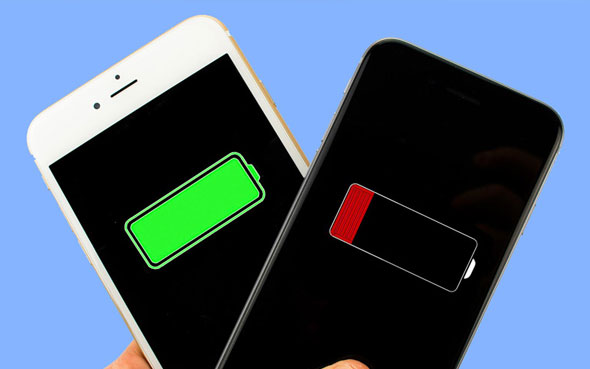
ہم ایسے دور میں موجود ہیں جہاں سبھی کو اپنا فون بے حد پیارا ہے اور سبھی کی کوشش ہوتی ہے کہ وہ ہر وقت آن بھی رہے۔ اگر کسی کے فون کی چارجنگ کم ہو جائے تو وہ بے چینی سے اسے چارج کرنے کا فوراً کوئی نہ کوئی ذریعہ تلاش کرنا شروع کر دیتا ہے۔
اب اگر فون کی چارجنگ انتہائی سست روی کی شکار ہو تو مزید جھنجلاہٹ کا سامنا کرنا پڑتا ہے لیکن آخر کار فون کی چارجنگ کبھی کبھی سست اور کبھی کبھی انتہائی تیز کیوں ہوتی ہے؟ اس کے لیے آپ کو ان وجوہات کا پتا ہونا چاہیے ہو فون کی چارجنگ کو سست بناتی ہیں۔

-1 چارجنگ کیبل کا مسئلہ

فون کی سست رفتار چارجنگ کی ایک اہم وجہ نامناسب کیبل ہو سکتی ہے۔ اکثر ہم کیبلز کو مروڑ کر رکھ دیتے ہیں جس کی وجہ سے ان کی کارکردگی پر فرق پڑتا ہے خاص طور پر کیبل دونوں اطراف کے اختتام پر ٹوٹ پھوٹ کا شکار ہونا شروع ہو جاتی ہے۔ اچھی اور درست کیبل چارجنگ کی رفتار کو بڑھاتی ہے جبکہ اسی طرح خراب اور ٹوٹی پھوٹی کیبل سے تیز چارجنگ کا حصول ممکن نہیں ہوتا۔

-2 چارجنگ کے ذریعے کا مسئلہ

اگر آپ فون کو چارج کرنے کے لیے لیپ ٹاپ کے ساتھ جوڑ دیتے ہیں تو آپ واقعی میں سست رفتار چارجنگ کے حقدار ہیں۔ اگر برق رفتار چارجنگ چاہیے تو فون کو لیپ ٹاپ سے نہیں بلکہ براہِ راست ساکٹ میں لگی کیبل کے ذریعے چارج کریں تاکہ وہ اپنی چارجنگ کی اصل رفتار کو حاصل کر سکے۔

-3 چارجر کا مسئلہ

ہم کمپیوٹنگ میں کئی دفعہ ذکر کر چکے ہیں کہ فون بنانے والی کمپنیاں فون میں لگی بیٹری کے اعتبار سے چارجر ساتھ فراہم کرتی ہیں۔ اس لیے فون کی بیٹری کو درست رفتار پر اور درست انداز میں چارج کرنے کے لیے ہمیشہ فون سے مطابقت رکھنے والے چارجر کا استعمال کریں اگر آپ اس چیز کا خیال نہیں رکھیں تو چارجنگ تو سست ہو گی ساتھ میں بیٹری کی صحت پر بھی فرق پڑے گا۔

-4 فون کا مسئلہ

اگر اس جدید زمانے میں آپ کے پاس سام سنگ گلیکسی ایس ٹو یا پھر اس طرح کا کوئی پرانا یا غیرمعیاری فون موجود ہے تو اس سے تیز رفتار چارجنگ کی امید رکھنا بھی فضول ہے۔ کیونکہ ایسے فونز جن میں تیز رفتار چارجنگ یعنی ٹربو چارجنگ کی سپورٹ موجود نہیں ہوتی وہ چارج ہونے میں صارفین کو ہمیشہ رُلاتے ہیں۔ سام سنگ گلیکسی ایس 2 جتنا چار گھنٹوں میں چارج ہوتا ہے اتنا سام سنگ گلیکسی ایس 6 دس منٹوں میں چارج ہو جاتا ہے۔ اس لیے فون خریدتے وقت اس امر کو ضرور دھیان میں رکھیں۔

-5 آپ کی بے چین طبیعت کا مسئلہ

اگر آپ کسی کام میں مصروف ہوں اور کوئی آپ کو چھیڑنا شروع کر دے تو آپ کا ردعمل کیا ہو گا؟ یقیناً آپ درست طریقے سے اپنا کام انجام نہیں دے پائیں گے۔ ایسا ہی کچھ فون کے ساتھ بھی ہوتا ہے۔ اگر دورانِ چارجنگ آپ بار بار فون کو اُٹھا کر استعمال کرنا شروع کر دیتے ہیں تو یہ عمل بھی چارجنگ کو سست روی کا شکار کر دیتا ہے۔ اگر فون کو تیزی سے چارج کرنا ہے تو اسے چارج پر لگا کر کچھ دیر کے لیے چھوڑ دیں بلکہ ہو سکے تو اسے آف کر دیں۔ اس طرح فون باآسانی کم وقت میں زیادہ چارج ہو جائے گا۔

//pagead2.googlesyndication.com/pagead/js/adsbygoogle.js
(adsbygoogle = window.adsbygoogle || []).push({});

فون کو بطور کی بورڈ اور ماؤس کمپیوٹر کے ساتھ استعمال کریں

فون کو بطور کی بورڈ اور ماؤس کمپیوٹر کے ساتھ استعمال کریں

کمپیوٹر استعمال کرتے ہوئے کسی بھی وقت اچانک ماؤس یا کی بورڈ کا خراب ہو جانا ایک معمولی بات ہے۔ خاص طور پر ماؤس اکثر بے موقع دغا دے جاتے ہیں یا پھر کم از کم درست طریقے سے کام کرنا بند کر دیتے ہیں۔
ایسی صورت حال میں آپ کے پاس بیک اپ موجود ہونا چاہیے۔ اگر آپ کے پاس اسمارٹ فون موجود ہے تو بیک اپ کے طور پر اسے ہی استعمال کیا جا سکتا ہے۔ بلکہ اسمارٹ فون کو نہ صرف ماؤس کے علاوہ بطور کی بورڈ بھی استعمال کیا جا سکتا ہے بلکہ اسے کمپیوٹر کا ریموٹ بھی بنایا جا سکتا ہے۔
یہ کام کرنے کے لیے آپ کو ’’ریموٹ کنٹرول کولیکشن‘‘ Remote Control Collection نامی پروگرام دستیاب ہو گا۔ اس کے ذریعے آپ کو چند مزید اضافی اور بہترین فیچرز بھی ملیں گے۔ مثلاً کمپیوٹر پر چلتی موسیقی کو مکمل طور پر فون سے ہی کنٹرول کیا جا سکے گا اور کمپیوٹر اسکرین کا پری ویو بھی فون پر دیکھا جا سکے گا۔
یہ پروگرام اینڈروئیڈ و آئی او ایس دونوں صارفین کے لیے دستیاب ہے۔
اس پروگرام کو استعمال کرنا انتہائی آسان ہے۔ سب سے پہلے تو درج ذیل ربط پر اس کی تفصیلات ملاحظہ کریں:
http://remote-control-collection.com
اگر آپ ماؤس استعمال کرنا چاہیں تو ماؤس کے حصے میں آنا ہو گا۔ یہاں آپ اپنے فون کی اسکرین پر انگلی پھیر کر لیپ ٹاپ کے ٹچ پیڈ کا مزہ لے سکتے ہیں اور کمپیوٹر کو کنٹرول کر سکتے ہیں۔
اس کے بعد اس میں کی بورڈ بھی موجود ہے، یعنی فون کے ذریعے پی سی پر ٹائپ ہو گا۔
یہی نہیں اس اسپیج ریکیگنیشن کی سہولت بھی موجود ہے یعنی آپ فون پر بول کر بھی پی سی کو ہدایات دے سکتے ہیں۔ ہر طرح سے لاجواب یہ پروگرام بالکل مفت دستیاب ہے۔

اینڈروئیڈ فون کی ورانٹی پر اثرانداز ہوئے بغیر اسے روٹ کریں

اینڈروئیڈ فون کی ورانٹی پر اثرانداز ہوئے بغیر اسے روٹ کریں

اینڈروئیڈ کے تمام فیچرز تک رسائی حاصل کرنے کے لیے اسے روٹ (Root) کیا جاتا ہے۔ روٹنگ کے بعد اینڈروئیڈ پر کئی اضافی فیچرز حاصل ہو جاتے ہیں اور صارف خود اینڈروئیڈ میں بڑی سے بڑی تبدیلی کر سکتا مثلاً اینڈروئیڈ کا تازہ ترین ورژن بھی خود انسٹال کر سکتا ہے۔
تاہم یہ بات یاد رکھیں کہ اینڈروئیڈ ڈیوائس کو روٹ کرنا اس کی ورانٹی کو ختم کر سکتا ہے اور فون کی رفتار بڑھنے کے بجائے کم بھی ہو سکتی ہے۔ بہرحال اگر آپ اینڈروئیڈ کو روٹ کرنے میں دلچسپی رکھتے ہیں تو اس حوالے سے کئی پروگرامز مفت دستیاب ہیں جن میں سے ’’آئی روٹ‘‘ (iRoot) کو سب سے زیادہ قابلِ بھروسا مانا جاتا ہے۔
آئی روٹ اس حوالے سے بھی ہماری اوّلین ترجیح ہے کیونکہ یہ فون کی ورانٹی کو قائم رکھتے ہوئے فون کو روٹ کر سکتا ہے اور یہ کام انجام دینے والا یہ اس وقت واحد پروگرام ہے۔
اگر آپ آئی روٹ کے ذریعے اپنے اینڈروئیڈ فون کو روٹ کرنا چاہتے ہیں اور فون کی ورانٹی بھی قائم رکھنا چاہتے ہیں تو اس کے لیے آئی روٹ کا ڈیسک ٹاپ ورژن استعمال کریں کیونکہ یہ ایپلی کیشن کی صورت میں بھی دستیاب ہے۔ اس کا ڈیسک ٹاپ ورژن درج ذیل ربط سے ڈاؤن لوڈ کر لیں:
اس پروگرام کو انسٹال کرنے کے بعد یو ایس بی کیبل کے ذریعے اپنے فون کو کمپیوٹر سے منسلک کر لیں۔ روٹنگ کے آغاز سے قبل ایک انتہائی اہم کام ضرور کر لیں اور وہ ہے اپنے مکمل ڈیٹا کا بیک اپ۔
مکمل فون کا بیک اپ کرنے کے لیے آپ ’’سِنک ڈروئیڈ‘‘ کا استعمال کر سکتے ہیں۔ اس پروگرام کا مکمل احوال اس ربط پر ملاحظہ کریں:
www.computingpk.com/?p=3260
اگر آپ سام سنگ کا فون رکھتے ہیں تو بیک اپ کے لیے سام سنگ کا اپنا پروگرام ’’کائیز‘‘ بھی استعمال کر سکتے ہیں، جس کی تفصیل یہاں موجود ہے:
www.computingpk.com/?p=4364
اسی طرح اگر آپ ایچ ٹی سی کا فون استعمال کرتے ہیں تو HTC کا پروگرام بھی درج ذیل ربط سے ڈاؤن لوڈ کر سکتے ہیں:
htc.com/us/software/htc-sync-manager
دراصل روٹنگ کے عمل میں آپ کے فون کے ساتھ کچھ بھی ہو سکتا ہے اس لیے آپ کے قیمتی ڈیٹا کا بیک اپ ہونا انتہائی ضروری ہے۔
روٹنگ کے عمل کا آغاز کرنے کے لیے فون پر USB debugging کا فعال ہونا بھی ضروری ہے۔ یہ آپشن سیٹنگز میں ڈیویلپر آپشنز کے اندر موجود ہوتا ہے۔ ڈیویلپر آپشنز بذاتِ خود پہلے سے فعال نہیں ہوتے اور سیٹنگز میں نظر نہیں آتے۔ انھیں سامنے لانے کے لیے About phone کے حصے میں جا کر فون کے build number پر کئی دفعہ ٹچ کرتے رہیں یہ آپشنز فعال ہو جائیں گے۔ اب آپ اس کے اندر جا کر یو ایس بی ڈی بگنگ کو بھی فعال کر سکتے ہیں۔
اب فون کو یو ایس بی کیبل کے ذریعے کمپیوٹر سے کنیکٹ رکھتے ہوئے آئی روٹ پروگرام کو چلا دیں۔ آئی روٹ اور فون کا رابطہ قائم کرنے کے لیے سامنے موجود Connect کے بٹن پر کلک کر دیں۔
آئی روٹ فوراً آپ کے فون سے رابطہ کرنے کا کام شروع کر دے گا۔
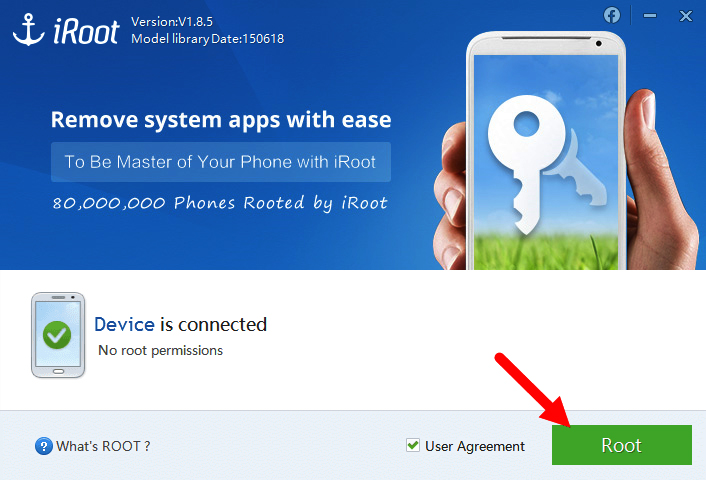
فون کو پہچاننے کے بعد آئی روٹ اسے روٹ کرنے کے لیے تیار ہو گا۔ کام کے آغاز کے لیے آپ Root کے بٹن پر کلک کر سکتے ہیں۔
اس کے بعد آپ کو چند منٹس کے لیے انتظار کرنا ہو گا تاکہ پروگرام یہ کام مکمل کر سکے۔
روٹنگ کا عمل مکمل ہوتے ہی آپ کو اس کی نوید سنا دی جائے گی کہ کام مکمل ہو چکا ہے یعنی آپ کا فون اب روٹ ہو گیا ہے۔
اس مضمون سے آپ اندازا لگا سکتے ہیں کہ اینڈروئیڈ ڈیوائس کو روٹ کرنے کا یہ سب سے آسان طریقہ ہے۔ اگر آپ چاہیں تو آئی روٹ کی ایپلی کیشن استعمال کرتے ہوئے بھی فون کو بغیر کمپیوٹر کے بھی روٹ کر سکتے ہیں لیکن یہ یاد رکھیں کہ ماہرین ہمیشہ بذریعہ کمپیوٹر اس عمل کو انجام دینا پسند کرتے ہیں۔
ایپلی کیشن یہاں سے حاصل کریں:
اینڈروئیڈ کے روٹ ہو جانے کے بعد اس بات کی تصدیق بھی ضروری ہے کہ آیا واقعی میں فون روٹ ہو چکا ہے یا نہیں۔ اس کے لیے آپ دیکھیں تو فون میں ایک نئی ایپلی کیشن SuperUser کے نام سے موجود ہو گی۔ اس کی موجودگی اس بات کا ثبوت ہے کہ فون روٹ ہو چکا ہے۔
اس کے علاوہ اگر آپ گوگل پلے اسٹور سے Root Status (root checker) ایپلی کیشن انسٹال کر کے بھی اس امر کی تصدیق کر سکتے ہیں۔
rootstatus
فرض کریں فون کو روٹ کرنے کے بعد آپ کا ارادہ بدل جاتا ہے اور آپ اسے واپس Un root حالت میں لانا چاہیں تو اس کے لیے کمپیوٹنگ اگست کے شمارے میں ٹپ ’’روٹ کیے ہوئے اینڈروئیڈ فون کو باآسانی واپس اَن روٹ حالت میں لائیں‘‘پڑھنا مت بھولیں۔
اس ٹپ میں تفصیلاً بتایا گیا ہے کہ کس طرح آپ SuperSU یا Kingoroot پروگرام کو استعمال کرتے ہوئے اینڈروئیڈ ڈیوائس کو واپس اَن روٹ حالت میں لا سکتے ہیں۔-

//pagead2.googlesyndication.com/pagead/js/adsbygoogle.js
(adsbygoogle = window.adsbygoogle || []).push({});

فون پر بھرتی ہوئی اسپیس کو خالی کرنے کے بہترین طریقے

فون پر بھرتی ہوئی اسپیس کو خالی کرنے کے بہترین طریقے

ویسے تو آج کل اسمارٹ فون کافی زیادہ اسٹوریج کے حامل ہوتے ہیں لیکن تاحال ہمارے ہاں اکثر طبقے کے پاس ایسے فون موجود ہیں جن میں اسٹوریج کی کمی کا مسئلہ رہتا ہے۔
اس کی اہم وجہ تو ایپلی کیشنز کا بھاری بھرکم سائز اور ان کی اپ ڈیٹس ہیں، اس کے علاوہ میسجنگ ایپلی کیشنز کے ذریعے میڈیا فائلز کا تبادلہ بھی اسٹوریج لوٹنے میں اہم کردار ادا کرتا ہے۔
ہم میسجنگ ایپلی کیشنز جیسے کہ فیس بک میسنجر، وٹس ایپ اور وائبر وغیرہ کے ذریعے تصاویر اور وڈیوز بھیجتے رہتے ہیں جو کہ اسٹوریج بھرتی رہتی ہیں، ہم چیٹس تو حذف کر دیتے ہیں لیکن ڈیوائس میں ڈاؤن لوڈ ان کی میڈیا فائلز کو وہیں رہنے دیتے ہیں جس کی وجہ سے اسٹوریج تیزی سے بھرنا شروع ہو جاتی ہے۔ آئیے آپ کو اسٹوریج کو خالی کرنے کی چند ترکیبیں بتاتے ہیں۔

ڈسک اسپیس بھرنے کی وجہ تلاش کریں

اگر آپ بھی اپنے فون پر “insufficient space available” کا پیغام دیکھ رہے ہیں یا اسٹوریج کی کمی کی وجہ سے کوئی نئی ایپلی کیشن انسٹال نہیں کر پا رہے تو اس کے لیے سب سے پہلے اس بات کا جائزہ لینے کی ضرورت ہے کہ آخر وہ کون سی چیز ہے ہو اسٹوریج کو گھیرے بیٹھی ہے۔
اس کے لیے فون کی سیٹنگز (Settings) میں آئیں۔
یہاں موجود ’’اسٹوریج اینڈ یو ایس بی‘‘ کے آپشن میں آجائیں۔
اس کے بعد آپ ’’انٹرنل اسٹوریج‘‘ میں پہنچ جائیں گے۔
آپ کا فون اس بات کا جائزہ لینا شروع کر دے گا کہ کون سی چیز کتنی اسٹوریج کو استعمال کر رہی ہے۔ یہ عمل کچھ دیر میں مکمل ہو جائے گا اور تمام تفصیل آپ کے سامنے ہو گی۔
زیادہ تر صارفین بے شمار ایپلی کیشنز انسٹال کرتے رہتے ہیں اور جب انھیں استعمال نہیں کر رہے ہوتے تب بھی انھیں اَن انسٹال نہیں کرتے، یہی چیز زیادہ تر اسٹوریج کو بھرنے کا باعث بنتی ہے۔ اگر آپ کا فون بھی اسی مسئلے کا شکار ہے تو غیر ضروری ایپلی کیشنز کو فی الفور اَن انسٹال کر دیں۔

غیرضروری ایپلی کیشنز اَن انسٹال کریں

غیرضروری ایپلی کیشنز کو اَن انسٹال کرنے کے لیے دوبارہ سے سیٹنگز میں آنے کے بعد ’’ایپلی کیشنز‘‘ کے حصے میں آجائیں۔
اب یہاں اچھی طرح جائزہ لیں۔ کئی ایپلی کیشنز تو آپ نے انسٹال کی ہوں گی اور بعض فون خریدتے وقت اس میں پہلے سے موجود ہوتی ہیں۔ جو ایپلی کیشنز آپ استعمال نہیں کر رہے ہیں انھیں اَن انسٹال کر دیں۔

ایپ کیشے صاف کریں

ایپلی کیشنز اپنا ڈیٹا ڈیوائس کی انٹرنل اسٹوریج پر کیشے کرتی رہتی ہیں اور اکثر تو یہ تھوڑا تھوڑا ڈیٹا اس قدر جمع ہو جاتا ہے کہ کئی گیگا بائٹس تک پہنچ جاتا ہے۔
ون کی سیٹنگز میں دوبارہ ’’اسٹوریج اینڈ یو ایس بی‘‘ سے ہوتے ہوئے انٹرنل اسٹوریج میں آئیں ۔ یہاں آپ دیکھیں گے کہ “Cached Data” موجود ہو گا۔ اس کی صفائی کرنے سے پہلے یہ دھیان میں رکھیں کہ آپ کی ایپلی کیشنز کی ایسی حالت ہو جائے گی جیسے انھیں ابھی انسٹال کیا ہو۔
اس صورتِ حال سے بچنے کے لیے آپ ایک ایک ایپلی کیشنز میں جا کر بھی اس کا کیشے ڈیٹا الگ سے صاف کر سکتے ہیں تاکہ جن ایپلی کیشنز کا ڈیٹا آپ کھونا نہیں چاہتے وہ اپنی اصلی حالت میں برقرار رہیں۔

اپنا ڈیٹا ایس ڈی کارڈ میں منتقل کریں

اگر آپ نے فون میں بہت ساری میڈیا فائلز بھر رکھی ہیں تو بہتر ہے انھیں مائیکرو ایس ڈی کارڈ میں منتقل کر دیں۔
آج کل میموری کارڈز انتہائی ارزاں قیمتوں میں دستیاب ہیں۔
ڈیٹا کے علاوہ ایپلی کیشنز کو بھی میموری کارڈ میں منتقل کیا جا سکتا ہے اور اس کے لیے آپ گوگل پلے اسٹور سے Move app to SD card ایپلی کیشن انسٹال کر سکتے ہیں۔

کلاؤڈ اسٹوریج استعمال کریں

آج کل چونکہ اسمارٹ فونز میں انتہائی اچھے کیمرے نصب ہوتے ہیں جن سے بنائی گئی تصاویر کا سائز انتہائی زیادہ ہوتا ہے اور چونکہ ہم دن بھر تصاویر بناتے رہتے ہیں اس لیے یہ تصاویر اسٹوریج کا انتہائی بڑا حصہ گھیر لیتی ہیں۔
بہتر تو یہ ہے کہ انھیں میموری کارڈ میں منتقل کریں، اگر آپ ایسا نہیں کرنا چاہتے تو کوئی کلاؤڈ اسٹوریج جیسے کہ گوگل ڈرائیو، ڈراپ باکس یا ون ڈرائیو وغیرہ استعمال کریں۔
صرف تصاویر کے معاملے سے نمٹنے کے لیے ’’گوگل فوٹوز‘‘ ایک بہترین طریقہ ہے۔ یہ ایپلی کیشن آپ کے فون میں موجود ہر تصویر یا وڈیو کو اپنے پاس آن لائن محفوظ کر سکتی ہے۔ اس طرح آپ باآسانی وقتاً فوقتاً اپنے فون سے میڈیا فائلز کی صفائی کر سکتے ہیں اور آپ کی فائلز گوگل فوٹوز پر محفوظ رہیں گی جسے آپ جب چاہیں اس کی ایپ میں دیکھ سکتے ہیں۔ اس کے علاوہ اس ڈیٹا کو آن لائن بھی گوگل فوٹوز کی ویب سائٹ پر دیکھا جا سکتا ہے۔
photos.google.com
اس طرح آپ کو یہ فائدہ بھی ہو گا کہ اگر آپ فون بدلیں گے تو نئے فون پر گوگل فوٹوز ایپ انسٹال کرتے ہی آپ کی تمام میڈیا فائلز فوراً آپ کی دسترس میں آجائیں گی۔

(adsbygoogle = window.adsbygoogle || []).push({});

اسمارٹ فون پر یوٹیوب کے ذریعے وڈیو ریکارڈ کریں

اسمارٹ فون پر یوٹیوب کے ذریعے وڈیو ریکارڈ کریں

اسکرین ریکارڈنگ کے علاوہ اگر آپ کوئی وڈیو اپنے فون کے کیمرے سے بنا کر اسے براہِ راست یوٹیوب پر اپ لوڈ کرنا چاہتے ہیں تو یہ کام بھی بے حد آسان ہے۔ یوٹیوب کی ایپلی کیشن سے ایسی وڈیو ریکارڈ کی جا سکتی ہے جو فوراً ہی یوٹیوب پر اپ لوڈ ہو جاتی ہے۔
اس کام کے لیے  بس یوٹیوب ایپلی کیشن کھول کر دائیں طرف موجود اپنی پروفائل کے صفحے پر آجائیں:
اپنی پروفائل پر آنے کے بعد آپ دیکھیں تو وڈیو ریکارڈ کرنے کا بٹن سامنے ہی موجود ہے:
 ریکارڈنگ کے بٹن پر کلک کریں سب سے پہلے ایپلی کیشن آپ کی تصاویر اور وڈیوز تک رسائی مانگے گی یہ اجازت دینے کے بعد ہی یوٹیوب ایپلی کیشن کے ذریعے آپ وڈیو ریکارڈ کر سکتے ہیں اور وہ فوراً براہِ راست یوٹیوب پر اپ لوڈ بھی ہو جائے گی۔

(adsbygoogle = window.adsbygoogle || []).push({});

یوٹیوب کے ذریعے آن لائن وڈیوز بنائیں

                    یوٹیوب کے ذریعے آن لائن وڈیوز بنائیں

کمپیوٹر پر کوئی کام کسی کو سکھانے کا سب سے آسان طریقہ یہ ہوتا ہے کہ اسکرین شاٹس یا وڈیو کے ذریعے سمجھایا جائے۔ اگر وڈیو کی بات کی جائے تو اس کام کے لیے کوئی اسکرین ریکارڈر پروگرام دستیاب ہوتا ہے۔ لیکن اگر آپ چاہیں تو یہ کام یوٹیوب سے بھی کر سکتے ہیں۔
اپنے کمپیوٹر کی اسکرین کو بذریعہ یوٹیوب ریکارڈ کرنے کے لیے براؤزر میں یوٹیوب کھول کر سائن اِن کر لیں۔
اس کے بعد اپنی پروفائل کے ساتھ موجود اپ لوڈ کے بٹن پر کلک کریں۔
اگلے صفحے پر وڈیو اپ لوڈ کرنے کا کہا جائے گا، اس کی جگہ دائیں طرف موجود Get started پر کلک کر دیں۔
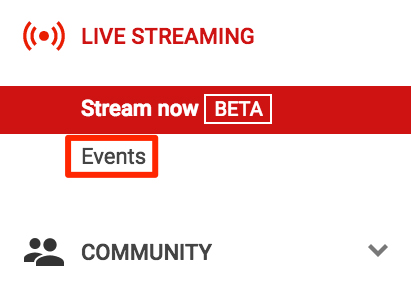
اگلے مرحلے پر ’’لائیو اسٹریمنگ‘‘ کا آپشن موجود ہو گا اس میں سے ’’ایونٹس‘‘ کا آپشن ہمارا انتخاب ہو گا۔
دراصل یوٹیوب کا یہ آپشن کسی تقریب کو انٹرنیٹ پر براہِ راست نشر کرنے کے لیے ہے لیکن ہم اس کا استعمال کرتے ہوئے اسکرین ریکارڈنگ بھی کر سکتے ہیں اس لیے اگلے مرحلے پر ’’نیو لائیو ایونٹ‘‘ پر کلک کریں۔
اگلے مرحلے پر پوچھا جائے گا کہ اپنی تقریب کی کچھ تفصیلات لکھیں، یہاں آپ جو چاہیں عنوان لکھ دیں، پرائیویس کے آپشنز میں سے ’’پرائیویٹ‘ ‘ منتخب کر لیں جبکہ ٹائپ میں سے ’’کوئیک یوزنگ گوگل ہینگ آؤٹس‘‘ منتخب کرنے کے بعد ’’گو لائیو ناؤ‘‘ کے بٹن پر کلک کر دیں۔
اس کے بعد براہِ راست نشریات کے آغاز کے لیے تصدیق کی جائے گی۔ یہاں آپ OK کے بٹن پر کلک کر دیں۔
اگلی اسکرین پر اپنے مائیک اور ویب کیم کو بند کرنے کے لیے ان کے آئی کنز پر کلک کر دیں کیونکہ آپ اسکرین ریکارڈنگ کرنے جا رہے ہیں اپنی وڈیو کو نشر کرنے نہیں۔
لیکن اگر آپ ویب کیم کی ذریعے اپنی وڈیو ریکارڈ کرنے میں دلچسپی رکھتے ہیں تو اس آپشن کو استعمال بھی کر سکتے ہیں۔
اگلے مرحلے پر ’’اسکرین شیئر‘‘ کا آپشن منتخب کریں۔
اگلے مرحلے پر یہ پوچھا جائے گا کہ آپ کون سی اسکرین ریکارڈ کرنا چاہتے ہیں۔
یہاں آپ Entire Screen کو منتخب کرنے کے بعد نیچے موجود ’’شیئر‘‘ کے بٹن پر کلک کر دیں۔ یہاںشیئر کا مطلب ریکارڈ کرنا ہے۔
اگلے مرحلے پر اسکرین ریکارڈنگ کے عمل کو شروع کرنے کے لیے نیچے موجود ’’اسٹارٹ براڈکاسٹ‘‘ کے بٹن پر کلک کر دیں
وٹیوب کی پالیسی کے مطابق زیادہ سے زیادہ آٹھ گھنٹوں تک نشریات جاری رکھی جا سکتی ہے۔ اگلی اسکرین پر آپ کو اسی حوالے سے اطلاع دی جائے گی۔ OK کے بٹن پر کلک کرتے ہوئے آگے بڑھ جائیں۔
اس کے ساتھ ہی کمپیوٹر کی اسکرین ریکارڈ ہونا شروع ہو جائے گی اس لیے آپ جو بھی کام کرنا چاہیں اس کا آغاز کر سکتے ہیں۔
کام مکمل ہونے کے بعد ’’اسٹاپ براڈکاسٹ‘‘ کے بٹن پر کلک کر کے آپ اس نشریات کا اختتام کر سکتے ہیں۔
اس کے بعد نیچے موجود ’’لنکس‘‘ کے آپشن پر کلک کریں تو آپ کی اس وڈیو کا یوٹیوب لنک سامنے آجائے گا۔ اس لنک کو کاپی کر کے آپ براؤزر میں کھول کر اپنی اس ریکارڈ شدہ وڈیو کو دیکھ سکتے ہیں۔

//pagead2.googlesyndication.com/pagead/js/adsbygoogle.js
(adsbygoogle = window.adsbygoogle || []).push({});
نئی سمارٹ فون لائن اپ ”پکسل“ متعارف کرا دی، بناوٹ، کیمرہ اور سافٹ وئیر فیچرز ایسے کہ ہر کوئی خریدنے کیلئے بیتاب ہو گیا

نئی سمارٹ فون لائن اپ ”پکسل“ متعارف کرا دی، بناوٹ، کیمرہ اور سافٹ وئیر فیچرز ایسے کہ ہر کوئی خریدنے کیلئے بیتاب ہو گیا 

 سان فرانسسکو (ٹیکنالوجی ڈیسک) گوگل نے نئی سمارٹ فون لائن اپ ”پکسل“ متعارف کرا دی ہے جس نے ابتدائی طور پر ہی سمارٹ فون ٹیکنالوجی کے ماہرین اور دنیا بھر میں ان کے شوقین افرادکو اپنی جانب متوجہ کر لیا ہے اور امید ظاہر کی جا رہی ہے کہ یہ گوگل کی ”نیکسس“ لائن سے کہیں زیادہ کامیابی حاصل کرے گی۔

 پکسل اور پکسل ایکس ایل میں اب تک کے بہترین ہارڈوئیر کا استعمال کیا گیا ہے جبکہ اس کے سافٹ وئیر میں کچھ خاص ترین فیچرز کے علاوہ اور بھی بہت سی دلچسپ چیزیں ہیں جنہیں آپ ضرور پسند کریں گے۔ دونوں سمارٹ فونز کا ہارڈوئیر ایک جیسا ہے مگر سکرین سائز، ریزولوشن اور بیٹری میں کچھ فرق موجود ہے۔ پکسل ایکس ایل کا سکرین سائز 5.5 انچ اور اس کی ریزولوشن 2560*1440 ہے جبکہ پکسل کا سکرین سائز 5.5 انچ اور اس کی ریزولوشن 1920*1080 ہے اور ان کی سکرین کی حفاظت کیلئے گوریلا گلاس 4 استعمال کیا گیا ہے۔ اس کی ایک اورخوبی تیزی سے چارج ہونے ہے اور صرف 7 منٹ میں 70 فیصد بیٹری چارج کی جا سکتی ہے۔ دونوں سمارٹ فونز کے ہارڈوئیر کی مکمل تفصیلات مندرجہ ذیل دئیے گئے چارٹ میں موجود ہیں۔ .

 ایچ ٹی سی کے تیار کردہ پکسل اور پکسل ایکس ایل کا پچھلا حصہ زیادہ تر ایلومونیم سے بنایا گیا ہے تاہم اوپر کی جانب شیشہ بھی لگایا گیا ہے جہاں کیمرہ سینسر اور فنگر پرنٹ ریڈر بھی نصب ہے۔ دونوں سمارٹ فونز تین رنگوں سلور، نیلے اور کالے رنگ میں فروخت کیلئے پیش کئے جائیں گے۔ یہاں یہ امر بھی قابل ذکر ہے کہ یہ سمارٹ فونز ایچ ٹی سی کے لوگو کی بجائے گوگل کے لوگو کے ساتھ فروخت کیلئے پیش کئے جائیں گے اور اس طرح کمپنی نے ”اپنے“ سمارٹ فون متعارف کرانے کا خواب بھی بالآخر پورا کر ہی لیا ہے۔
 ان سماٹ فونز کی سب سے خاص بات ان کا کیمرہ ہے جنہیں مشہور ریٹنگ کمپنی DxOMark نے اب تک کا بہترین کیمرہ قرار دے بھی دیا گیا ہے۔ دونوں سمارٹ فونز میں 12.3 میگا پکسل کا بیک کیمرہ نصب ہے جس کا اپرچر سائز f/2.0 اور پکسل 11.55µm ہیں جبکہ آپٹیکل امیج سٹیبلائزیشن کا فیچر بھی موجود ہے۔ ان دونوں سمارٹ فونز کی فرنٹ سائیڈ پر 8 میگا پکسل کا کیمرہ بھی نصب کیا گیا ہے۔
 اس کے سافٹ وئیر میں پہلی مرتبہ پکسل لانچر، گوگل اسسٹنٹ بھی شامل کیا گیا ہے جو بنیادی طور پر گوگل کا ناﺅ کا بہتر ورژن ہے۔ آپ کو صرف ”Ok Google“ کہنا ہو گا اور گوگل اسسٹنٹ آپ کا کام کرنے کیلئے حاضر ہو جائے گا۔ اس کے علاوہ گوگل کی نئی ریلیز ہونے والی ایپلی کیشن ”Allo“ اور Duo“ بھی اس موبائل کے سافٹ وئیر کا حصہ ہیں۔
 گزشتہ سال فروخت کیلئے پیش کئے گئے نیکسس سیریز کے آخری سمارٹ فونز نیکسس 6P اور نیکسس 5X کے ساتھ گوگل نے لائیو کیسز بھی فروخت کیلئے پیش کئے تھے جنہیں دنیا بھر میں صارفیین نے بہت پسند کیا تھا۔ ان کیسز کی خصوصیت بھی ”سمارٹ” ہونا ہی ہے کیونکہ ڈیجیٹل کیسز ہونے کے باعث آپ ان کا ڈیزائن تبدیل کرنے کیلئے اپنی کوئی بھی تصویر، گوگل میپ یا پھر آرٹ ورک وغیرہ لگا سکتے ہیں اور یہ سب کچھ موبائل ایپیلی ایپلی کیشن کے ذریعے ممکن ہے۔ اس طرح ایک ہی کیس خرید کر اسے ہر روز نیا ڈیزائن دیا جا سکتا ہے اور یوں اور کوئی کیس خریدنے کی ضرورت ہی نہیں رہتی۔ ان کیسز کی کامیابی کے بعد گوگل نے پکسل سیریز کے سمارٹ فونز کیلئے بھی یہ کیس متعارف کرائے ہیں جو سمارٹ فونز کیساتھ ہی فروخت کیلئے پیش کر دئیے جائیں گے اور دلچسپی رکھنے والے افراد گوگل کی ویب سائٹ کے ذریعے انہیں خرید سکیں گے۔

آئی فون 7 کے مقابلے پر گوگل کانیا موبائل فون پکسل، جانئے اُن 5 خصوصی سہولتوں کے بارے میں جو گوگل صرف یہ فون خریدنے والوں کو مہیا کرے گا

//pagead2.googlesyndication.com/pagead/js/adsbygoogle.js

آئی فون 7 کے مقابلے پر گوگل کانیا موبائل فون پکسل، جانئے اُن 5 خصوصی سہولتوں کے بارے میں جو گوگل صرف یہ فون خریدنے والوں کو مہیا کرے گا 

 گوگل نے حال میں اپنے نئے سمارٹ فون ماڈل ” پکسل “ اور ”پکسل ایکس ایل“ متعارف کروادیئے ہیں۔ ان کی قیمت بالترتیب 57ہزار بھارتی روپے(تقریباً89ہزار پاکستانی روپے) اور 67ہزار بھارتی روپے (تقریباً 1لاکھ 4ہزارپاکستانی روپے) ہے۔ اگرچہ یہ ماڈلز بھی گوگل کے آپریٹنگ سسٹم اینڈرائیڈکے نئے ورژن نوگٹ(Nougat)کے حامل ہی ہیں لیکن ان کے ساتھ 5ایسی منفرد سروسز ہیں جو گوگل یہ فون خریدنے والے صارفین کو فراہم کرے گا۔
ہندوستان ٹائمز کی رپورٹ کے مطابق ایپل اپنے آئی فون صارفین کو آئی کلاﺅڈ پر ڈیٹا محفوظ کرنے کے لیے صرف 5جی بی سٹوریج مفت میں فراہم کرتی ہے۔ اس سے زائد سٹوریج لینے پر صارفین کو ادائیگی کرنی پڑتی ہے لیکن پکسل اور پکسل ایکس ایل کے ساتھ گوگل لامحدود سٹوریج کی سہولت اپنے صارفین کو دے رہا ہے۔ یہ سمارٹ فون خریدنے والے صارفین ہر طرح کی ویڈیوز اور تصاویر گوگل کلاﺅڈ پر محفوظ کر سکتے ہیں۔ اس میں 4Kریزولوشن کی ویڈیوز بھی شامل ہیں جو بہت زیادہ جگہ گھیرتی ہیں۔ اس کے ساتھ گوگل نے سمارٹ سٹوریج آپشن متعارف کروائی ہے۔ اس آپشن کے ذریعے خودکار طریقے سے غیرفعال ڈیٹا کو ازخود کلاﺅڈ سٹوریج پر منتقل کرنا ممکن ہو گا۔ ایسی تصاویر، ویڈیوز یا دیگر فائلز جو صارفین عرصے سے استعمال نہیں کر رہے وہ خود ہی کلاﺅڈ پر محفوظ ہو جائیں گی۔

رپورٹ کے مطابق پکسل اور پکسل ایکس ایل گوگل کے پہلے سمارٹ فون ماڈلز ہیں جن میں ”گوگل اسسٹنٹ کی سہولت ”بلٹ اِن“ ہے۔ ان ماڈلز کے ”ہوم بٹن“ کو طویل دورانیے کے لیے دبا کر اسسٹنٹ کا یہ آپشن ایکٹیو کیا جا سکتا ہے۔اس کے علاوہ ان ماڈلز کے ساتھ پکسل لانچر بھی فراہم کیا جا رہا ہے۔ اس میں ایک حرکیاتی کیلینڈرآئیکن ہے جو ایک جھلک میں صارف کو تاریخ بتا سکتا ہے۔ اس لانچر میں اور بھی کئی ایپلی کیشنز موجود ہوں گی۔ پکسل ماڈلز میں ایک ایسی ایپلی کیشن شامل کی گئی ہے۔ صارفین کے فون میں کوئی بھی مسئلہ آتا ہے تو وہ اس ایپلی کیشن کے ذریعے صارفین 24گھنٹے کمپنی کی طرف سے رہنمائی لے سکتے ہیں۔
(adsbygoogle = window.adsbygoogle || []).push({});

پکسل سمارٹ فونز ”واٹر رزسٹنٹ“ ہیں یا نہیں؟ گوگل نے ایسی تفصیلات بتا دیں جنہیں سن کر بہت سے صارفین۔۔۔

پکسل سمارٹ فونز ”واٹر رزسٹنٹ“ ہیں یا نہیں؟ گوگل نے    ایسی تفصیلات بتا دیں جنہیں سن کر بہت سے صارفین۔۔۔

گوگل نے نئی سمارٹ فون لائن اپ ”پکسل“ متعارف کرا دی ہے جسے دنیا بھر کے لوگوں کی جانب سے اتنا سراہا گیا ہے کہ
  چند دن میں ہی اس کی ایڈوانس بکنگ بھی مکمل ہو گئی ہے۔ اس کے فیچرز اور کیمرہ رزلٹ سب سے زیادہ متاثر کن ہے تاہم ایک فیچر ایسا بھی ہے جس کے بارے میں ابھی تک کچھ زیادہ تفصیلات سامنے نہیں آئی تھیں اور وہ ہے ”واٹر اینڈ ڈسٹ رزسٹنٹ“۔

گوگل کی جانب سے اب اس فیچر سے متعلق تفصیلات بھی بتا دی گئی ہیں اور اگر آپ بھی یہ فون خریدنے کا ارادہ رکھتے ہیں تو آپ کیلئے بری خبر یہ ہے کہ آپ اسے پانی میں استعمال نہیں کر سکیں گے کیونکہ گوگل کے مطابق پکسل فون کی ڈسٹ اینڈ واٹر رزسٹنٹ ریٹنگ IP53 ہے۔ اگرچہ یہ سمارٹ فون متعارف کرائے جانے سے قبل ہی اس طرح کی افواہیں سرگرام تھیں تاہم اب کمپنی نے خود ہی تصدیق بھی کر دی ہے اور اس ریٹنگ کا مطلب یہ ہے کہ یہ ”ڈسٹ پروٹیکٹڈ“ کی ریٹنگ 5 میں آتا ہے اور مکمل طور پر محفوظ نہیں ہے ۔
واٹر رزسٹنٹ کی بات کی جائے تو یہ فون”Spraying Water (3 )” کی کیٹیگری میں آتا ہے جس کا مطلب یہ ہے کہ اگر ان سمارف فونز پر عمودی طرف سے 60 ڈگری سے زیادہ زاوئیے سے پانی پھوار کی شکل میں پڑے گا تو انہیں نقصان نہیں پہنچے گا اور یہ مکمل طور پر محفوظ ہیں لیکن انہیں واش روم میںیا تالاب وغیرہ میں نہانے کے دوران بالکل بھی استعمال نہیں کیا جا سکے گا۔ ان تمام تفصیلات کا لب لباب یہ ہے کہ اگر آپ یہ سمارٹ فون خریدنے کا ارادہ رکھتے ہیں تو پھر یاد رکھیں کہ انہیں پانی سے دور ہی رکھئے گا ورنہ آپ کی رقم برباد ہو جائے گی۔

بہت سے لوگوں کیلئے یہ خبر کسی بم سے کم نہیں ہے کیونکہ مارکیٹ میں ایسے بہت سے سمارٹ فون آ چکے ہیں جو آدھے گھنٹے سے زیادہ تک 10 یا اس سے زائد میٹر گہرے پانی میں رہ سکتے ہیں اور منچلے تالاب وغیرہ میں نہانے کے دوران سیلفیاں لینے کیلئے ایسے فون کا استعمال کرتے ہیں۔

صارفین نوٹ7 کا استعمال فوراً بند کر دیں: سام سنگ

صارفین نوٹ7 کا استعمال فوراً بند کر دیں: سام سنگ 


نوٹ 7 کا ”محفوظ“ ورژن پھٹنے کا واقعہ سامنے آنے کے بعد کمپنی باضابطہ طور پر صارفین سے اس فون کا استعمال روکنے کا کہہ دیا ہے اور اس بات کی تحقیقات کا آغاز کر دیا ہے کہ نوٹ 7 فونز کی بیٹری پھٹنے کے واقعات سامنے آنے کے بعد وہ ”محفوظ“ فونز جو متبادل کے طور پر صارفین کو دئیے گئے تھے، وہ بھی کیسے پھٹنے    لگے ہیں   کمپنی کی جانب سے یہ اعلان امریکی ریاست کنٹکی میں ایک شخص کے تبدیل شدہ نوٹ 7 کے چارجنگ کے دوران دھواں نکلنے اور پھر امریکہ میں ایک پرواز کے دوران تبدیل شدہ نوٹ 7 کے ہی آگ پکڑنے کے واقعات سامنے آنے کے بعد کیا گیا ہے۔ کمپنی کا کہنا ہے کہ ”صارفین کی حفاظت ہماری اولین ترجیح ہے اس لئے ہم دنیا بھر میں تمام ٹیلی فون کمپنیوں اور دکان داروں سے کہیں گے کہ وہ گلیکسی نوٹ 7 کی فروخت اور تبدیلی روک دیں۔   یاد رہے کہ 19 اگست کو فروخت کیلئے پیش کئے جانے کے بعد سے یکم ستمبر تک دنیا بھر میں 65 سے زیادہ حادثات ہوئے۔ ایک جیپ میں موبائل فون پھٹنے نے اسے آگ لگنے کا واقعہ سامنے آنے کے بعد ایوی ایشنز نے بھی مسافروں کو نوٹ 7 اپنے ساتھ لانے سے منع کر دیا تھا اور پاکستان انٹرنیشنل ائیر لائنز (پی آئی اے) نے بھی اپنے مسافروں کو یہ وارننگ جاری کی تھی۔   ان تمام واقعات کے بعدسام سنگ نے فوری طور پر نوٹ 7 کی فروخت بند کر دی اور ان صارفین سے فون واپس منگوا لئے جو پہلے ہی خرید چکے تھے جن کی تعداد تقریباً 25 لاکھ تھی اور متبادل فون فراہم کئے تھے جنہیں محفوظ قرار دیا تھا۔   نوٹ 7 کے ابتدائی ورژن میں بھی یہ شکایت پائی گئی تھی کہ چارجنگ کے دوران اس کی بیٹری پھٹ جاتی ہے جبکہ کمپنی نے اس بات کی تصدیق کرتے ہوئے بتایا تھا کہ بیٹری میں جب اینوڈ ٹو کیتھوڈ آپس میں جڑتے ہیں تو یہ انتہائی زیادہ گرم ہونے کے بعد پھٹ جاتی ہے اور یہ حادثات صرف اور صرف بیٹری کی خرابی کی وجہ سے ہی رونما ہوئے ہیں۔   اب کمپنی کی جانب سے صارفین کیلئے بالکل واضح پیغام دیا گیا ہے کہ ”جن صارفین کے پاس پرانا نوٹ 7 یا تبدیل کیا گیا نوٹ 7 فون ہے، وہ اسے آف کر دیں اور استعمال نہ کریں۔“سام سنگ کا کہنا ہے کہ یہ مسئلہ تقریباً 25 لاکھ فونز میں ہو سکتا ہے۔ نوٹ 7 ایس ورژن کے تقریباً 45 ہزار فونز یورپ میں پری سیلز کے ذریعے بیچے گئے جن میں سے 75 فیصد تبدیل کئے جا چکے ہیں۔   یہاں یہ امر بھی قابل ذکر ہے کہ سام کے گلیکسی نوٹ 7 کا مسئلہ سامنے آنے کے بعد سام سنگ کی نئی ڈیزائن کی واشنگ مشین کے پھٹنے کی متعدد شکایات نے بھی کمپنی کی ساکھ کو نقصان پہنچایا۔ امریکہ کی کنزیومر پراڈکٹ سیفٹی کمیشن کے مطابق سام سانگ کی مشینیں جو مارچ2011ءاور اپریل2016ءمیں بنائی گئی تھیں ان میں اچانک پھٹنے کا مسئلہ درپیش ہے جس کے باعث متعدد صارفین نے سام سنگ پر ہرجانے کے دعوے بھی کئے ہیں جس میں ان کا کہنا ہے کہ وہ کپڑے دھورہے تھے جب انہیں دھماکے کی آوازیں سننے کو ملیں۔ ٹیکساس کی ایک خاتون کا کہنا ہے کہ اس کی واشنگ مشین اس زور سے پھٹی کہ اس کے گھر کی دیوار میں سوراخ ہوگئے جبکہ جارجیا کی ایک اور خاتون کا کہنا ہے کہ اسے ایسا محسوس ہوا جیسے اس کے گھر میں کوئی بم پھٹ گیا ہے۔   دلچسپ امر یہ ہے کہ ایک جانب جہاں سام سنگ کو اس تمام تر معاملے سے انتہائی زیادہ نقصان برداشت کرنا پڑ رہا ہے وہیں اس کی سب سے بڑی حریف کمپنی ایپل کو اس سے بہت زیادہ فائدہ مل رہا ہے۔ سام سنگ نے ایپل کو مشکل میں ڈالنے کیلئے آئی فون 7 سے چند ہفتے قبل نوٹ 7 متعارف کرایا تھا جسے صارفین کی جانب سے بہت پسند کیا گیا اور بہت سے ماہرین کی جانب سے اسے اب تک کا سب سے زبردست فون بھی قرار دیا گیا۔   خوبصورتی اور بہترین فیچرز کے باعث اس فون کی ریکارڈ فروخت بھی ہوئی لیکن جیسے ہی بیٹری کے پھٹنے کے مسائل سامنے آئے کمپنی کی ساکھ کو نقصان پہنچا اور اس کے حصص میں بھی کمی آئی۔ سام سنگ کا خیال تھا کہ وہ خراب نوٹ 7 تبدیل کر کے نقصان کا کسی حد تک ازالہ کرنے میں کامیاب ہو جائے گی لیکن ایسا ہوتا ممکن نظر نہیں آ رہا کیونکہ اب اس فون کی دوبارہ فروخت کو روکنا کمپنی کیلئے شدید دھچکے کا باعث ہے۔//pagead2.googlesyndication.com/pagead/js/adsbygoogle.js
(adsbygoogle = window.adsbygoogle || []).push({});

کیا آپ کو معلوم ہے موبائل فونز کے کی پیڈ پر # اور * کے بٹن کیوں ہوتے ہیں؟جانئے وہ بات جو بہت ہی کم لوگوں کو معلوم ہے

کیا آپ کو معلوم ہے موبائل فونز کے کی پیڈ پر # اور * کے بٹن کیوں ہوتے ہیں؟جانئے وہ بات جو بہت ہی کم لوگوں کو  معلوم ہے

نیویارک (نیوز ڈیسک) کہتے ہیں کہ ضرورت ایجاد کی ماں ہے، یعنی انسان کو جب کوئی ضرورت محسوس ہوتی ہے تو وہ اسے پورا کرنے کے لئے کوئی چیز ایجاد کرلیتا ہے، لیکن آپ کے موبائل فون پر بکثرت استعمال ہونے والی دو علامتوں اسٹیرک (*) اور ہیش (#) کا معاملہ بالکل اُلٹ ہے۔ یقینا یہ ایک نادر مثال ہے کہ جب یہ دو علامات ٹیلی فون کے کی پیڈ کا حصہ بنیں تو ان کا استعمال کسی کو معلوم نہیں تھا، حتیٰ کہ انہیں متعارف کروانے والی کمپنی کو بھی نہیں۔

پکسل سمارٹ فونز ”واٹر رزسٹنٹ“ ہیں یا نہیں؟ گوگل نے ایسی تفصیلات بتا دیں جنہیں سن کر بہت سے صارفین۔۔۔
ویب سائٹ سالڈ سگنل بلاگ کی رپورٹ کے مطابق قدیم طرز کے ٹیلیفون کا استعمال بیسویں صدی کے آغاز میں ہی شروع ہوگیا تھا لیکن اسٹیرک اور ہیش کی علامات 1968ءمیں ٹیلیفون کے کی پیڈ کا حصہ بنیں۔ اس وقت کے ٹیلیفون ٹچ ٹون کی پیڈ استعمال کرتے تھے، یعنی ان پر موجود کسی بٹن کو دبانے سے دو آوازیں پیدا ہوتی تھیں، جنہیں سن کر ٹیلیفون سسٹم فیصلہ کرتا تھا کہ کونسا نمبر دبایا گیا ہے۔ ان دوباتوں کے امتزاج سے کل 12 مختلف اشارے پیدا کئے جاسکتے تھے، لیکن ٹیلیفون کے کی پیڈ پر صرف 0 سے لے کر 9 تک ہندسے تھے، یعنی کل 10 ہندسے۔ اس کا نتیجہ یہ تھا کہ تین قطاروں میں کل 9ہندسے تھے جبکہ آخری قطار میں صرف 0تھا، جبکہ اس کے دائیں اور بائیں خالی جگہ تھی۔
ٹیکنالوجی کمپنی AT&T نے 1968ءمیں فیصلہ کیا کہ صفر کے دائیں بائیں بھی دو بٹن لگادئیے جائیں، تاکہ کی پیڈ دیکھنے میں اچھا لگے۔ اب یہ سوال کھڑا ہوا کہ ان دو بٹنوں پر کونسے ہندسے لکھے جائیں، کیونکہ اس وقت نمبر ڈائل کرنے کے لئے صرف 0 سے لے کر 9 تک کے اعداد ہی استعمال ہوتے تھے۔ کمپنی نے فیصلہ کیا کہ دو نئے بٹنوں پر اسٹیرک اور ہیش کی علامات لکھ دی جائیں، اگرچہ اس وقت ان کا کوئی استعمال نہیں تھا۔ کمپنی کا کہنا تھا کہ شاید بعدازاں ٹیلی فون صارفین خود ہی ان کا کوئی استعمال ڈھونڈ لیں گے، اور واقعی بعد میں ایسا ہی ہوا۔
تقریباً ایک دہائی بعد ٹیلی فون صارفین کے تجربات کو مدنظر رکھتے ہوئے کمپنی اس نتیجے پر پہنچی کہ اسٹیرک (*) کے بٹن کو کال بیک کے لئے استعمال کیا جائے، اور اسی طرح ہیش (#) کے بٹن کو بعد ازاں وائس میل سسٹمز کے لئے استعمال کیا جانے لگا۔ سب سے پہلے *69کا کوڈ وضع کیا گیا، جو اس وقت کال بیک کے لئے استعمال ہوتا تھا۔ بعد کے دور میں موبائل فون اور کمپیوٹرز کے وسیع استعمال نے ان دو علامات کے متعدد نئے استعمالات بھی متعارف کروادئیے۔

ایک خوبصورت تحریر جس سے آپ کا ایمان تازہ ہوجائیگ


ایک خوبصورت تحریر جس سے آپ کا ایمان تازہ ہوجائیگ

یہ واقعہ شام کے شہر دمشق میں ہوا۔ایک نوجوان خوبصورت لڑکی روزانہ اکیلی یونیورسٹی جاتی تھی اسی یونیورسٹی میں اسکا والد ایک ڈپارٹمنٹ کا انچارج تھا۔ایک دن چھٹی کے فورا بعد اچانک بادل گرجنے لگے اور زوردار بارش ہونے لگی ،ہر کوئی جائے پناہ کی تلاش میں دوڑ رہا تھا،سردی کی شدت بڑھنے لگی، آسمان سے گرنے والے اولے لوگوں کے سروں پر برسنے لگے،یہ لڑکی بھی یونیورسٹی سے نکلی اور جائے پناہ کی تلاش میں دوڑنے لگی، اس کا جسم سردی سے کانپ رہا تھالیکن یہ نہیں جانتی تھی کہ اسے پناہ کہاں ملے گی،جب بارش تیز ہوئی تو اس نے ایک دروازہ بجایا، گھر میں موجود لڑکا باہر نکلا اور اسے اندر لے آیا اور بارش تھمنے تک اپنے گھر میں رہنے کی اجازت دے دی،دونوں کا آپس میں تعارف ہوا تو معلوم ہوا کہ لڑکا بھی اسی یونیورسٹی میں پڑھتا ہے جہاں وہ خود زیر تعلیم ہے۔اور اس شہر میں اکیلا رہتا ہے،ایک کمرہ برامدہ اور باتھ روم اس کا کل گھر تھا نوجوان نے اسے کمرے میں آرام کرنے کو کہا اور اسکے پاس ہیٹر رکھ دیا اور کہا کہ کمرہ جب گرم ہو جائے گا تو وہ ہیٹر نکال لے گا،تھوڑی دیر لڑکی بستر پر بیٹھی کانپتی رہی،اچانک اسے نیند آ گئی تو یہ بستر پر گرگئی۔نوجوان ہیٹر لینے کمرے میں داخل ہوا تو اسے یہ بستر پر سوئی ہوئی لڑکی جنت کی حوروں کی سردار لگی وہ ہیٹر لیتے ہی فورا کمرے سے باہر نکل گیالیکن شیطان جو کہ اسے گمراہ کرنے کے موقع کی تلاش میں تھااسے وسوسے دینے لگا اس کے ذہن میں لڑکی کی تصویر خوبصورت بنا کر دکھانے لگاتھوڑی دیر میں لڑکی کی آنکھ کھل گئی، جب اس نے اپنے آپ کو بستر پر لیٹا ہوا پایا تو ہڑبڑا کر اٹھ گئی اور گھبراہٹ کے عالم میں بے تحاشا باہر کی طرف دوڑنے لگی اس نے برامدے میں اسی نوجوان کو بیہوش پایا وہ انتہائی گھبراہٹ کی عالم میں گھر کی طرف دوڑنے لگی اور پیچھے مڑ کر بھی نہ دیکھا یہاں تک کہ اپنے گھر پہنچ کر باپ کی گود میں سر رکھ دیا جو کہ پوری رات اسے شہر کے ہر کونے میں تلاش کرتا رہا تھااس نے باپ کو تمام واقعات من و عن سنا دیے اور اسے قسم کھا کر کہا کہ میں نہیں جانتی جس عرصہ میں میری آنکھ لگی کیا ہوامیرے ساتھ کیا کیا گیا، کچھ نہیں پتا،اسکا باپ انتہائی غصے کے عالم میں اٹھا اور یونیورسٹی پہنچ گیا اور اس دن غیر حاضر ہونے والے طلبہ کے بارے میں پوچھا تو پتا لگا کہایک لڑکا شہر سے باہر گیا ہے اور ایک بیمار ہے، ہسپتال میں داخل ہے،باپ ہسپتال پہنچ گیا تاکہ اس نوجوان کو تلاش کرے اور اس سے اپنی بیٹی کا انتقام لے،ہسپتال میں اسکی تلاش کے بعد جب اسکے کمرے میں پہنچا تو اسے اس حالت میں پایا کہ اسکی دونوں ہاتھوں کی انگلیاں پٹیوں سے بندھی ہوئی تھی اس نے ڈاکٹر سے اس مریض کے بارے میں پوچھا تو ڈاکٹر نے بتایا جب یہ ہمارے پاس لایا گیا تو اسکے دونوں ہاتھ جلے ہوئے تھے باپ نے نوجوان سے کہاکہ تمہیں اللہ کی قسم ہے!مجھے بتاؤ کہ تمہیں کیا ہوا ہے باپ نے اپنا تعارف نہیں کروایا،وہ بولا ایک لڑکی کل رات بارش سے بچتی ہوئی میرے پاس پناہ لینے کے لیے آئی،میں نے اسے اپنے کمرے میں پناہ تو دے دی لیکن شیطان مجھے اس کے بارے میں پھسلانے لگا تو میں اسکے کمرے میں ہیٹر لینے کے بہانے داخل ہوا، وہ سوئی ہوئی لڑکی مجھے جنت کی حور لگی، میں فورا باہر نکل آیا لیکن شیطان مجھے مسلسل اسکے بارے میں پھسلاتا رہا اور غلط خیالات میرے ذہن میں آتے رہے تو جب بھی شیطان مجھے برائی پر اکساتا میں اپنی انگلی آگ میں جلاتا تاکہ جھنم کی آگ اور اسکے عذاب کو یاد کروں اور اپنے نفس کو برائی سے باز رکھ سکوں یہاں تک کہ میری ساری انگلیاں جل گئی اور میں بے ہوش گیا ،مجھے نہیں پتا کہ میں ہسپتال کیسے پہنچا۔یہ باتیں سن کر باپ بہت حیران ہوا۔ بلند آواز سے چلایا اے لوگو۔۔۔۔۔۔! گواہ رہو میں نے اس پاک سیرت لڑکے سے اپنی بیٹی کا نکاح کر دیا ہے سبحان اللہ
یہ ہے اللہ سے ڈرنے والوں کا ذکر،اگر اللہ کا خوف نہ ہوتا تو اس لڑکی کی عزت محفوظ نہ رہ سکتی۔جو بھی لڑکا یا لڑکی ناجائز تعلقات قائم کرتے ہیں یا غیر شرعی دوستیاں یا محبتیں کرتے ہیں تو وہ اپنے اس برے فعل کو چھپانے کی حتیٰ الامکان کوشش کرتے ہیں۔وہ چاہتے ہیں کہ والدین ان کے ان کاموں سے بے خبر رہیں حالانکہ وہ یہ جانتے ہیں کہ اللہ ان کے ہر فعل سے با خبر ہےپھر بھی انکے دل میں اللہ کا خوف پیدا نہیں ہوتا !!ایسا کیوں ہے؟؟کیونکہ والدین نے بچپن سے ان کے دل و دماغ میں اللہ کے خوف کے بجائے اپنا ذاتی خوف،رعب و دبدبہ ،سزا کا ڈر ہی بٹھایا ہے۔اسی لیے آج وہ اللہ سے بے پرواہ ہو کر والدین سے چھپ کر گناہوں کا ارتکاب کرتے ہیں۔اور ایسے بھی والدین ہیں جنہوں نے اپنی اولاد کی تربیت خوف خدا پر کی تو انکی اولاد نے بھی ہمیشہ برائیوں سے اپنے آپ کو باز رکھا۔

تصاویر کو اِنکرپٹ کریں اور کوئی تصویر ہی بطور پاس ورڈ استعمال کریں

تصاویر کو اِنکرپٹ کریں اور کوئی تصویر ہی بطور پاس ورڈ استعمال کریں

 اپنا پی سی کسی دوسرے کے ساتھ شیئر کرتے ہوئے ہمیشہ اپنی اہم اور حساس فائلوں کی حفاظت کا خدشہ رہتا ہے۔ خاص کر ایسی تصاویر اور وڈیوز جو آپ کسی سے شیئر نہ کرنا چاہتے ہوں۔ WinTrezur ویسے تو ایک امیج ویوور پروگرام ہے لیکن اس کے فیچر کچھ الگ اور انتہائی کارآمد ہیں۔ اگر اس کے عام فیچرز کی بات کریں تو اس میں تصاویر دیکھی جا سکتی ہیں، ری سائز کی جا سکتی ہیں، ڈپلیکیٹ فائلز ڈھونڈی جا سکتی ہیں، ان کی روشنی کم زیادہ کرنے کی طرح ایک فوٹو ایڈیٹر کے تمام بنیادی فیچرز اس میں ملاحظہ کیے جا سکتے ہیں۔
لیکن اگر خاص فیچرز کی بات کریں تو اس کے ذریعے تصاویر کو اِنکرپٹ کیا جا سکتا ہے۔ اِنکرپشن کے لیے یہ 256 bit AES الگورتھم استعمال کرتا ہے جو کہ آپ کی تصاویر کی حفاظت کو یقینی بناتا ہے۔ اگر آپ چاہیں تو تصاویر کے کسی فولڈر پر ایک سے زائد پاس ورڈز لگا سکتے ہیں تاکہ جن لوگوں کو آپ ان تک رسائی دینا چاہیں سب کا اپنا الگ الگ پاس ورڈ ہو۔ اس کے علاوہ اگر آپ مشکل پاس ورڈ یاد رکھنا پسند نہیں کرتے تو کوئی تصویر بھی بطور پاس ورڈ منتخب کی جا سکتی ہے۔ انتہائی چھوٹا اور ہلکا پھلکا سا یہ پروگرام تصاویر دیکھنے اور ان کی حفاظت کے لیے ایک آل اِن ون ٹول ہے جو کہ آپ کو تصاویر کو کمپریس اور ڈی کمپریس کرنے میں مدد دیتا ہے۔


یہ پروگرام کس طرح استعمال کرنا ہے اس کے لیے اس کی ویب سائٹ پر موجود یہ مددگاری ٹیوٹوریئل دیکھیے:
انتہائی کم سائز کا یہ چھوٹا سا لیکن انتہائی کارآمد پروگرام پورٹ ایبل صورت میں موجود ہے، یعنی اسے انسٹال کرنے کی بھی ضرورت نہیں۔